1. アカウント作成/ログイン/パスワード再発行
1.1 アカウント作成
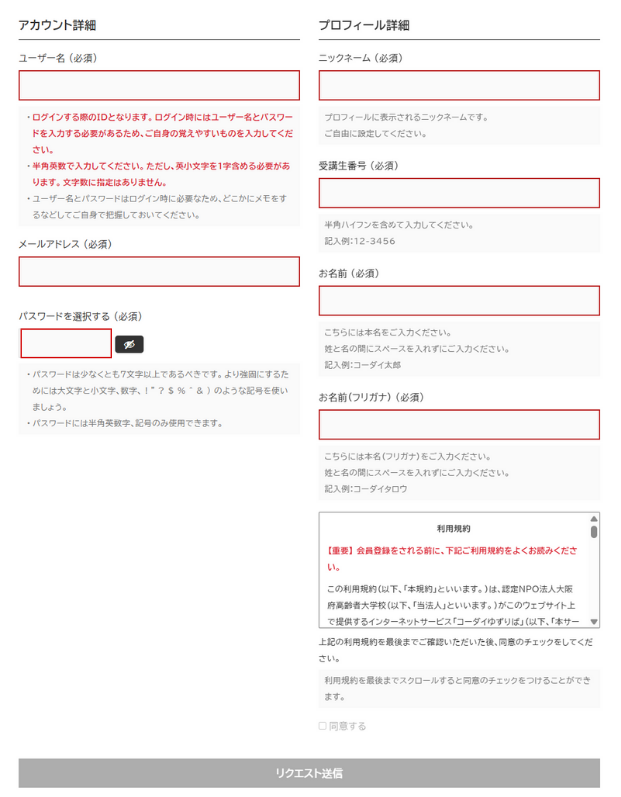
新規会員登録ページにアクセスします。
ーーーーーーーーーーーーーーーーーーーーーー
<新規会員登録ページ>
https://koudai-ctoc.com/signup/
ーーーーーーーーーーーーーーーーーーーーーー
①赤枠の中に会員情報を入力します。
※入力項目:ユーザー名、メールアドレス、ニックネーム、受講生番号、お名前、お名前(フリガナ)
※ユーザー名とパスワードはログイン時に必要なため、どこかにメモをするなどしてご自身で把握しておいてください。
②利用規約の項目を読んだ上、チェックを入れます。
(最後までスクロールするとチェックを入れることができます。)
③パスワードを設定します。
④「リクエスト送信」をクリックします。
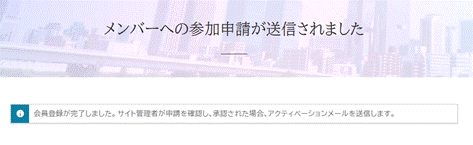
⑤会員登録が仮完了した旨の画面が表示されます。
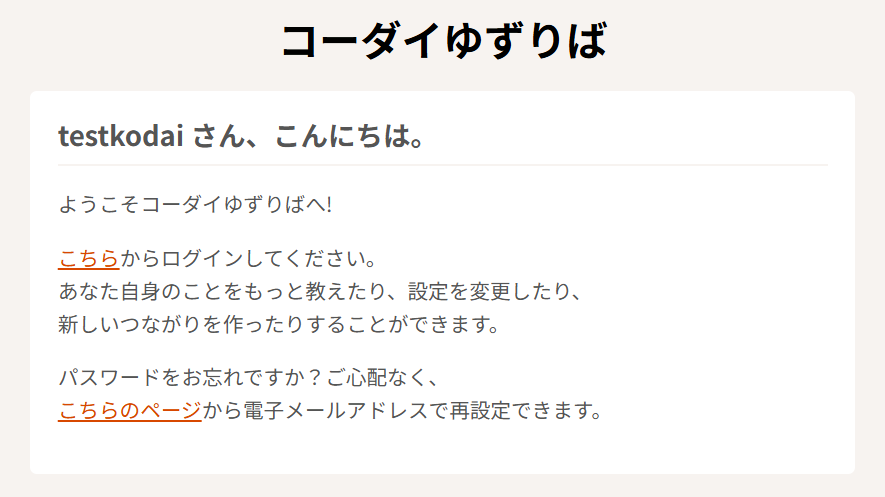
⑥参加申請が承認されると、登録したメールアドレス宛に、ログインページのURLが記載されたメールが送付されるので、そちらからアクセスするとマイページへログインできます。
1.2 ログイン
①ログインページ(https://koudai-ctoc.com/user/)にアクセスし、ユーザー名とパスワードを入力します。
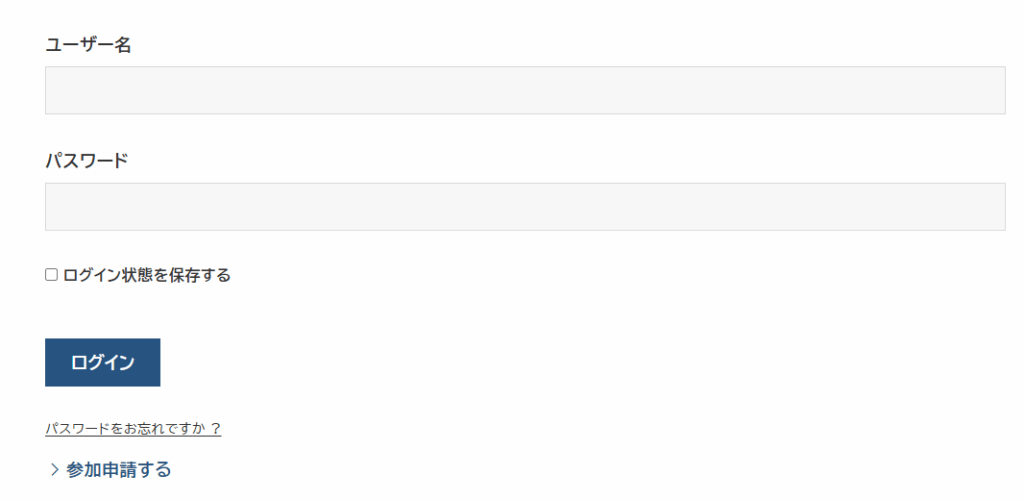
②「ログイン状態を保存する」にチェックを入れると、次回からログイン情報の入力を省くことができます。
③「ログイン」をクリックします。
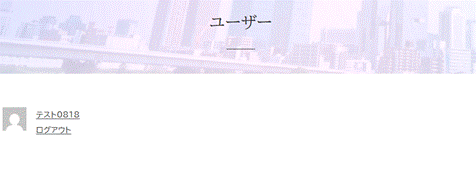
④ユーザー画面が表示されます。
1.3 パスワード再発行
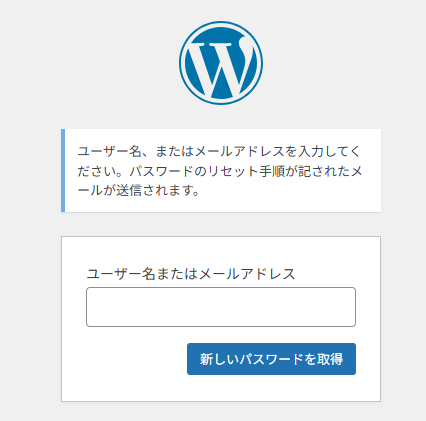
①ログインページ内の「パスワードをお忘れですか?」をクリックします。

②ユーザー名またはメールアドレスを入力し、「新しいパスワードを取得」をクリックします。
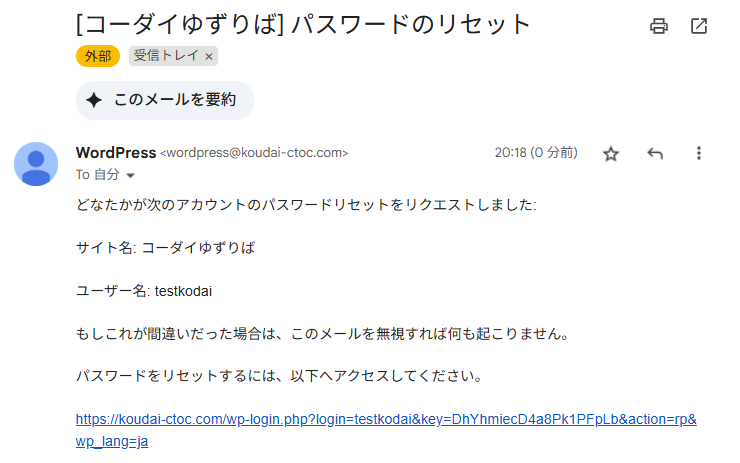
③パスワード再設定用URLの記載されたメールが送信されます。メール内に記載されたURLにアクセスし、新しいパスワードを設定してください。
2. メニュー

サイト上部に各種メニューが掲載されています。
ご覧になりたいページをクリックすると、各ページへ遷移します。
マイページでは各種プロフィールの変更や他ユーザーへのチャット等を行うことができます。
3. マイページ
3.1 登録情報の変更
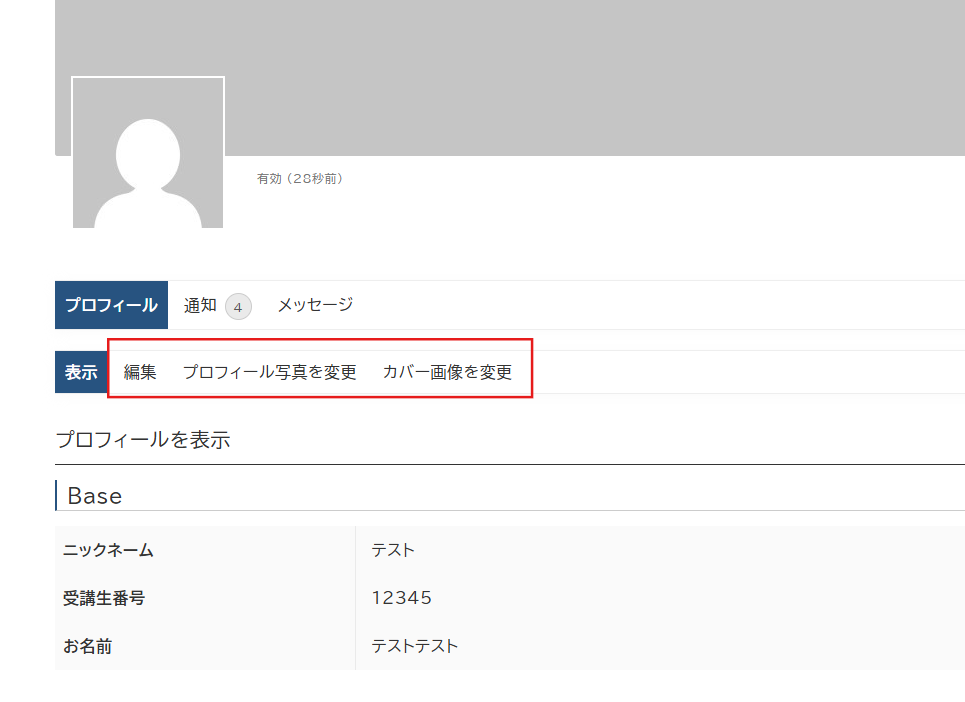
①ページ上部の「マイページ」をクリック→マイページで「プロフィール」をクリックしてください。
②「編集」から、プロフィール情報の編集ができます。(3.1.1 プロフィール情報の編集へ)
③「プロフィール写真の変更」からアイコンの写真を変更できます。(3.1.2 プロフィール写真の変更へ)
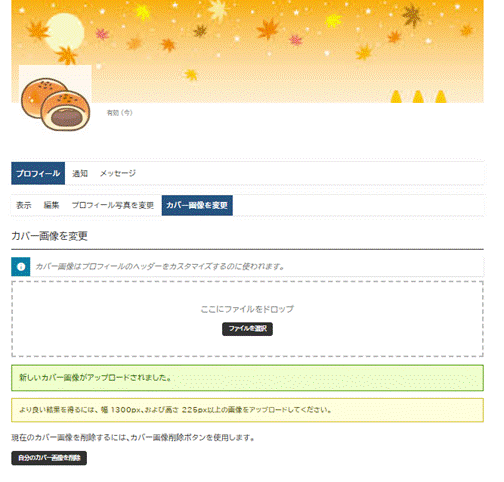
④「カバー画像を変更」から、プロフィールの背景画像を変更できます。(3.1.3 カバー画像の変更へ)
3.1.1 プロフィール情報の編集
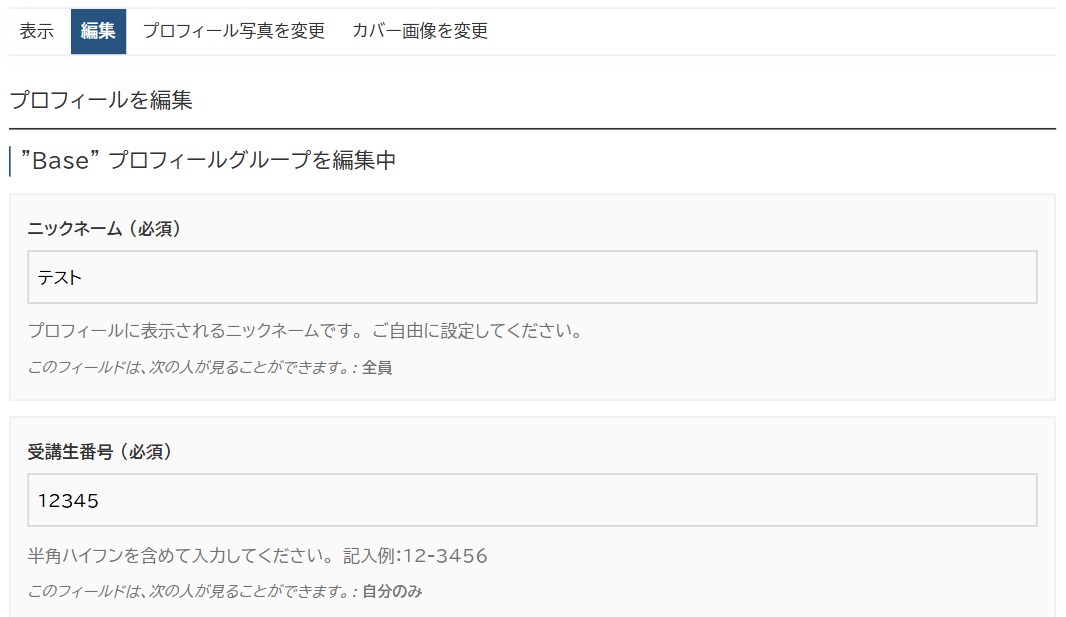
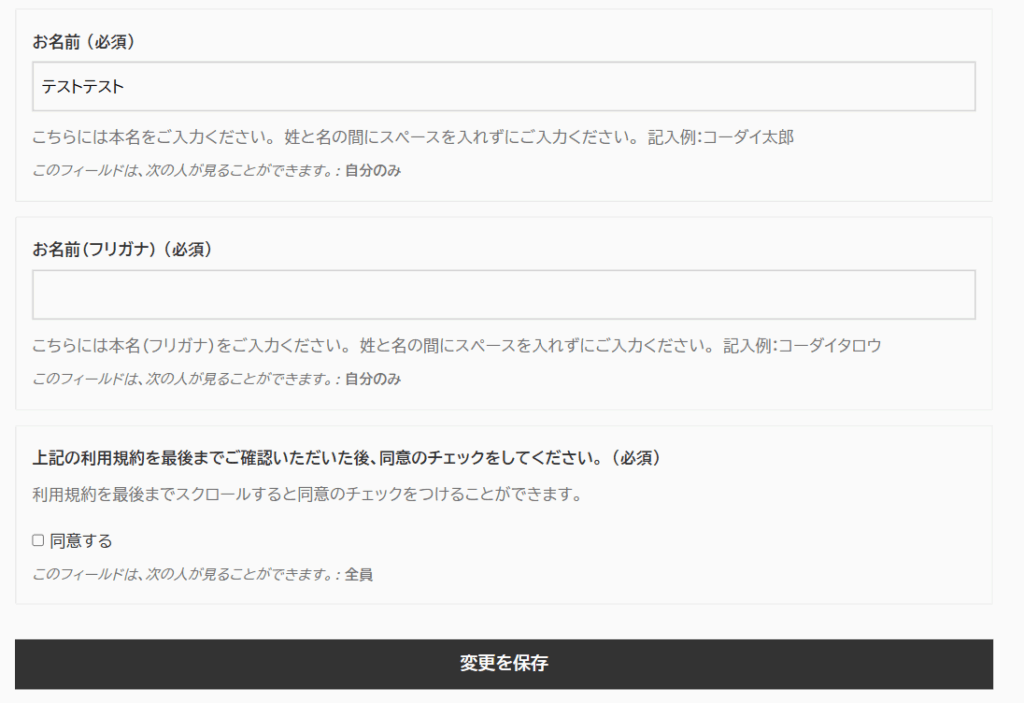
①各項目を入力します。
②「変更を保存」をクリックします。
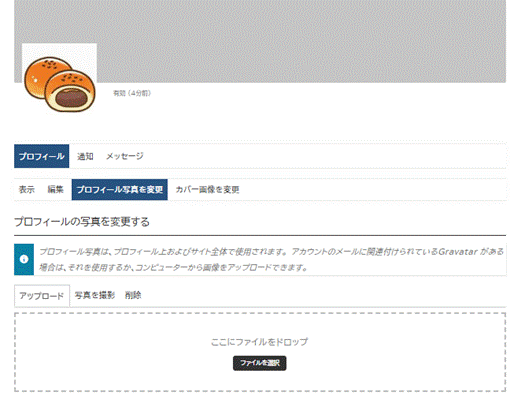
3.1.2 プロフィール写真の変更
「ファイルを選択」をクリックし、新しい画像をアップロードします。
3.1.3 カバー画像の変更
「ファイルを選択」をクリックし、新しい画像をアップロードします。
4. 出品
4.1. 出品登録
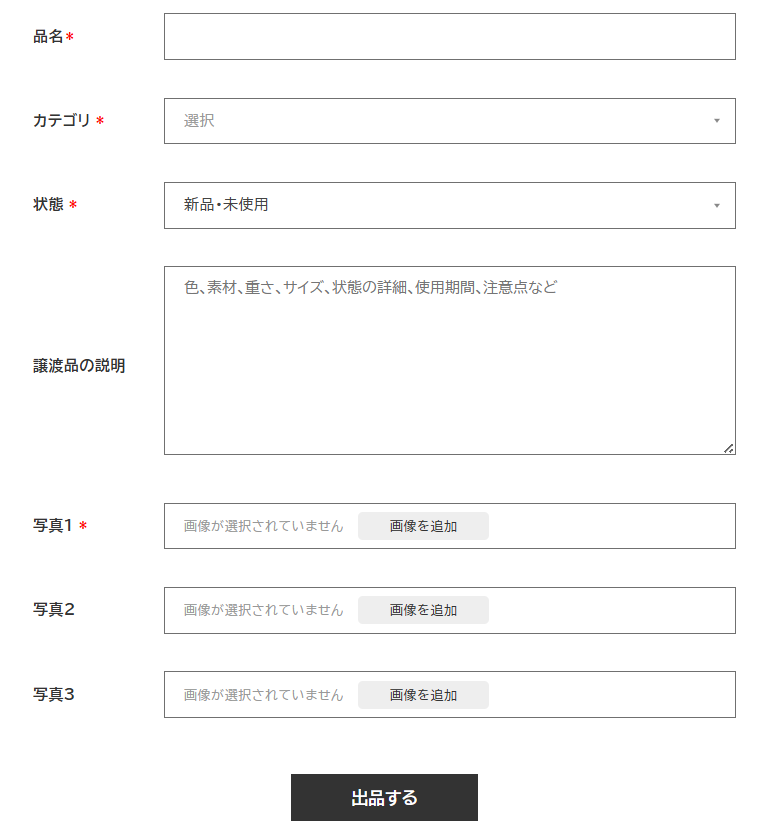
①ページ上部の「出品登録」をクリックしてください。
②各項目を登録します。項目名に「*」がついているものは入力必須項目です。
③「出品する」をクリックします。
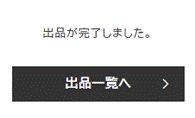
④出品が完了した旨の画面が表示されます。
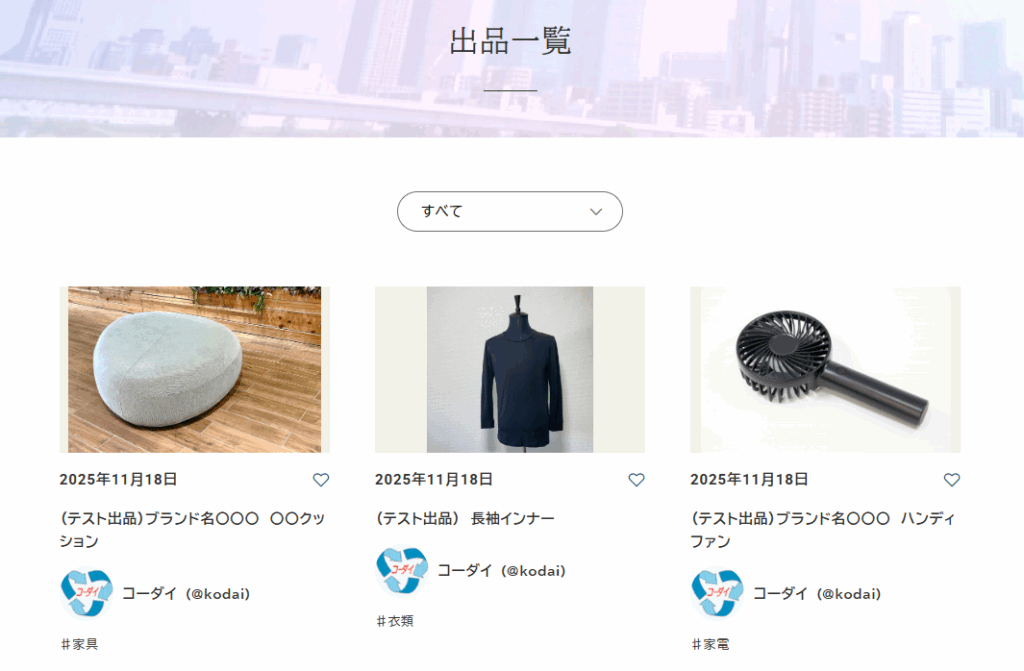
⑤出品一覧ページへアクセスすると、内容を確認することができます。
4.2. 出品一覧
①ページ上部の「出品一覧」をクリックしてください。
②現在出品されている商品を確認することができます。
③上部のカテゴリー検索から、カテゴリーごとに商品を絞り込んで表示することができます。
④気になる商品をクリックすると、その商品についての詳細な情報が表示されます。
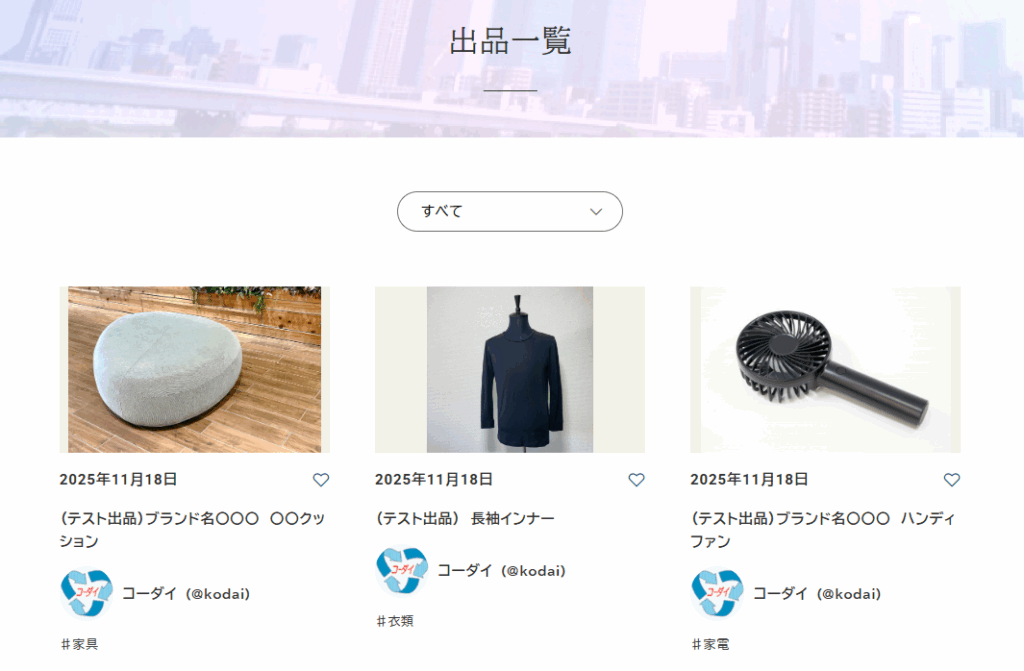
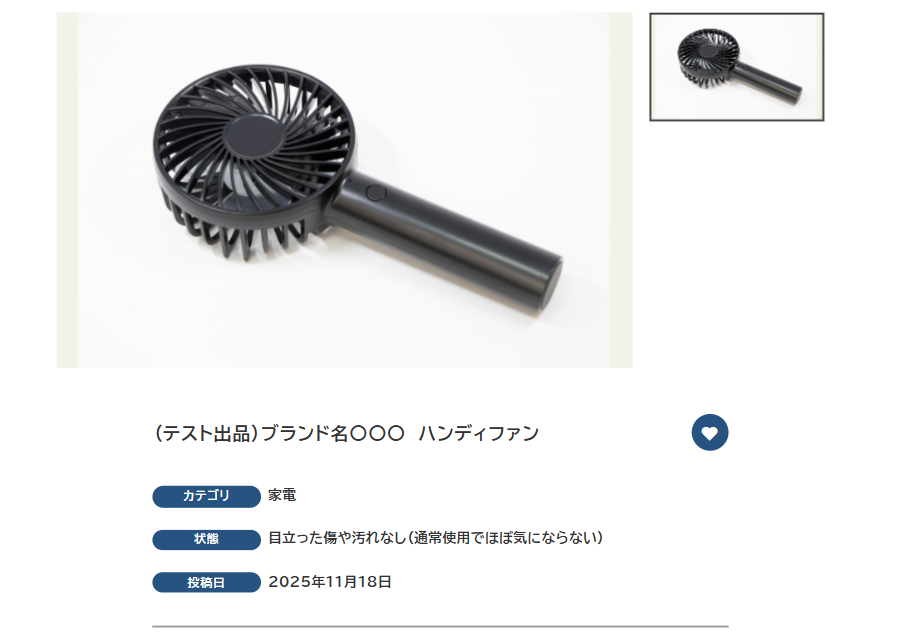
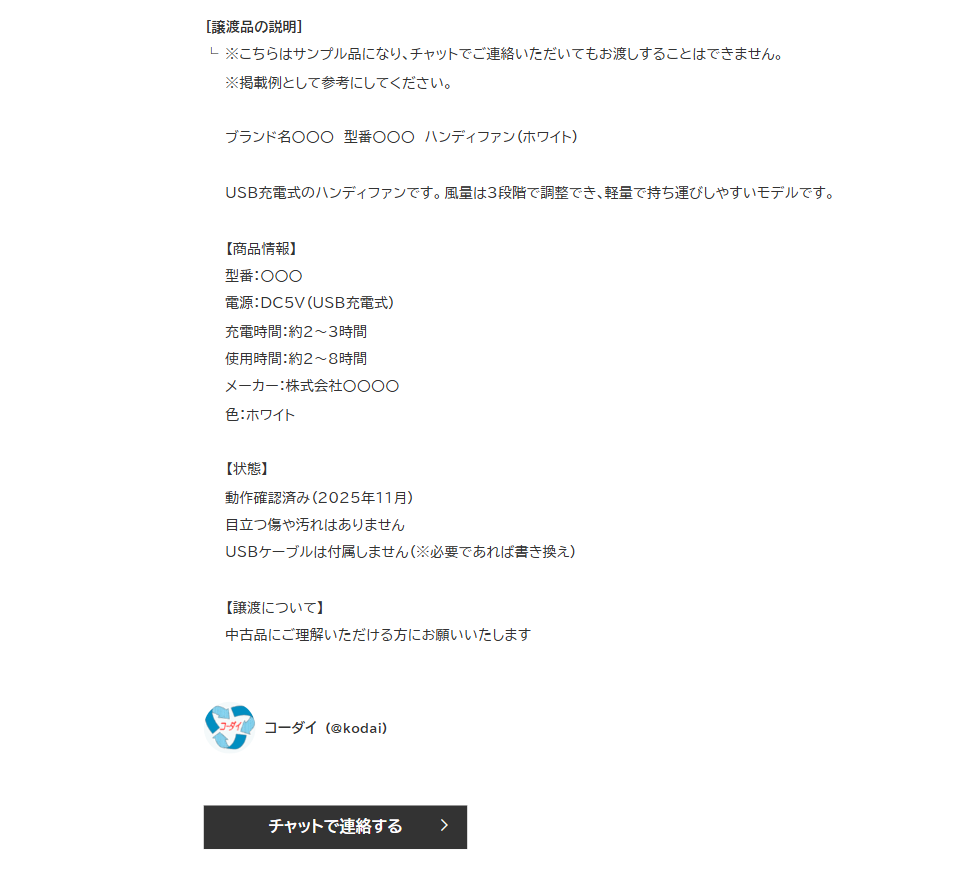
4.3. 出品詳細
①出品一覧ページで気になる商品をクリックしてください。
②出品内容の詳細を確認することができます。
③商品について出品者へ問い合わせたい場合は、下部の「チャットで連絡する」をクリック → 5.メッセージ(出品者への連絡方法)へ
④後で見返したい場合などに、右横のハートマークをクリックするとお気に入りに登録することができます。登録した商品はお気に入りページから閲覧可能です。 → 7.お気に入り商品一覧へ
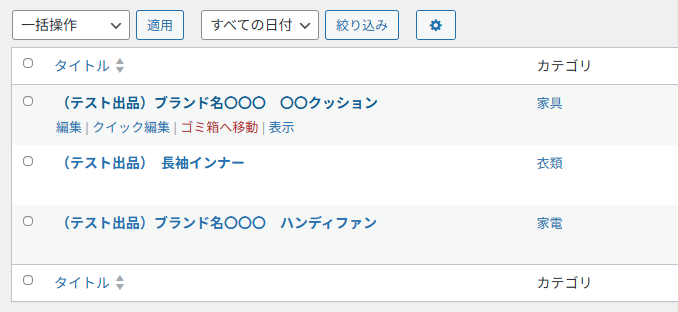
4.4. 出品した品物を確認・編集する
①ページ上部の「出品した品物を確認・編集する」をクリックしてください。
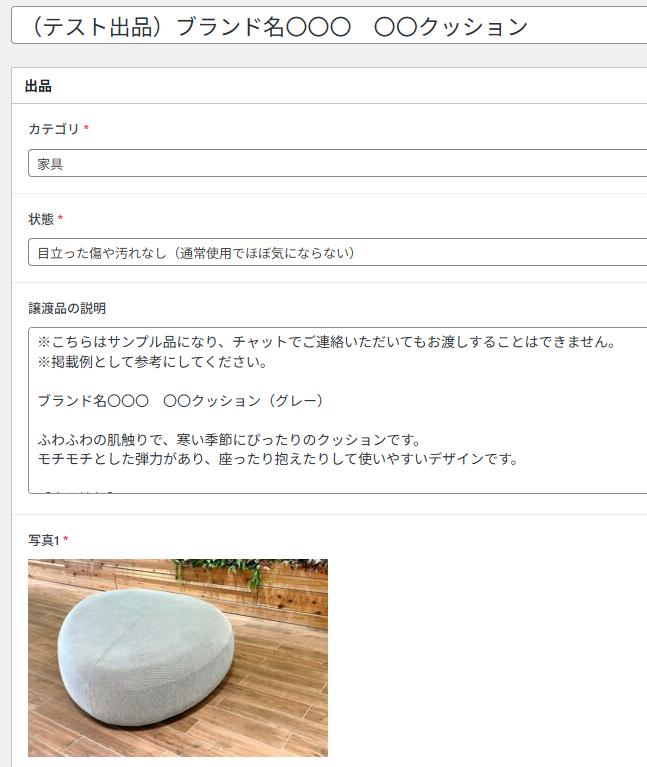
②出品した商品の情報を下記画面から編集できます。
編集をクリックした場合、登録した情報の全てを編集できます。クイック編集をクリックした場合、タイトル、カテゴリー、日付などが編集できます。
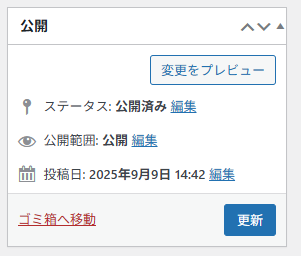
③編集をクリックすると、以下のような画面が開き、現在登録されている内容が表示されています。変更したい箇所のみ変更し、右端の青い「更新」というボタンをクリックすると、情報が更新されます。
5. メッセージ(出品者への連絡方法)
商品について出品者に問い合わせたい場合、メッセージ機能を通じて連絡することができます。
気になる商品の詳細ページを開きます。(出品詳細については、→ 4.3出品詳細へ)
画面下部の「チャットで連絡する」という黒いボタンをクリックしてください。
①上記で、「チャットで連絡する」というボタンをクリックすると、以下のような画面が開きます。アドレスは既に入力された状態のため、件名と本文を入力してください。
件名:メッセージの概要を入力します。
本文:内容の詳細を入力します。
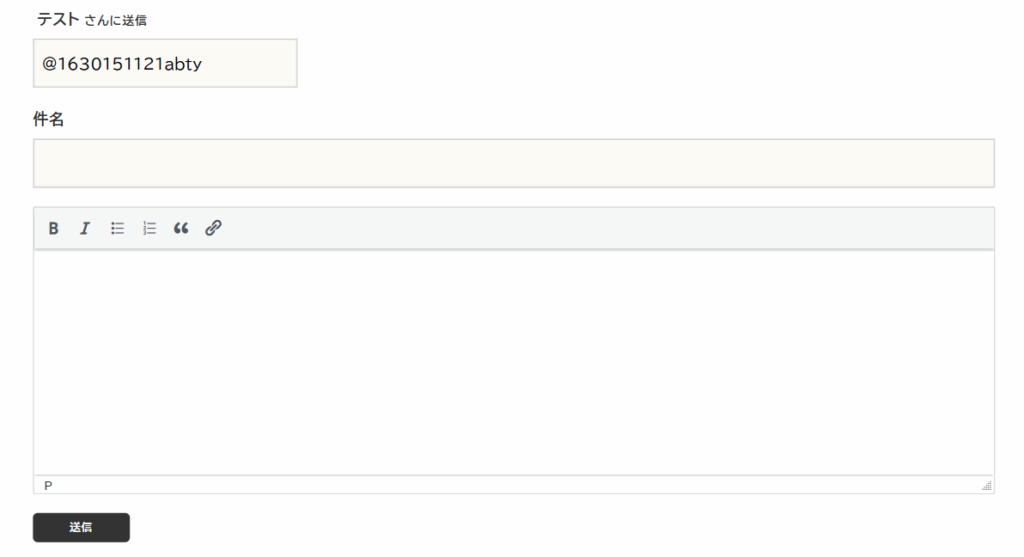
②「送信ボタン」をクリックします。
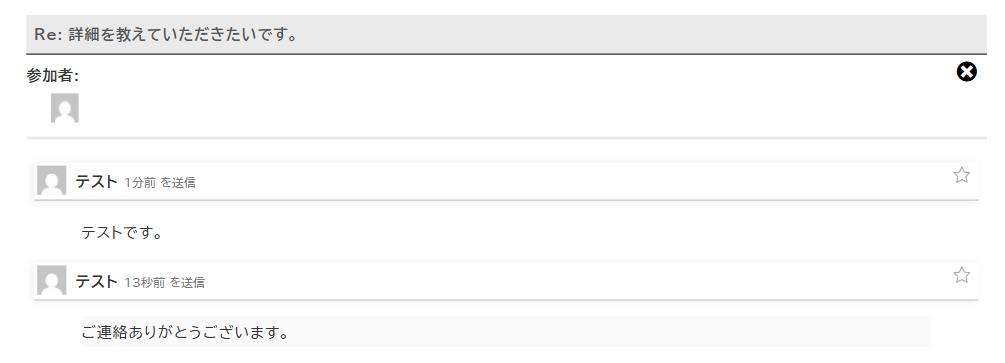
③以下のように、メッセージのやり取りが表示されます。返信内容の確認や返信を行うことができます。
6. メッセージ(その他の機能)
①ページ上部の「マイページ」をクリック→マイページで「メッセージ」をクリックしてください。
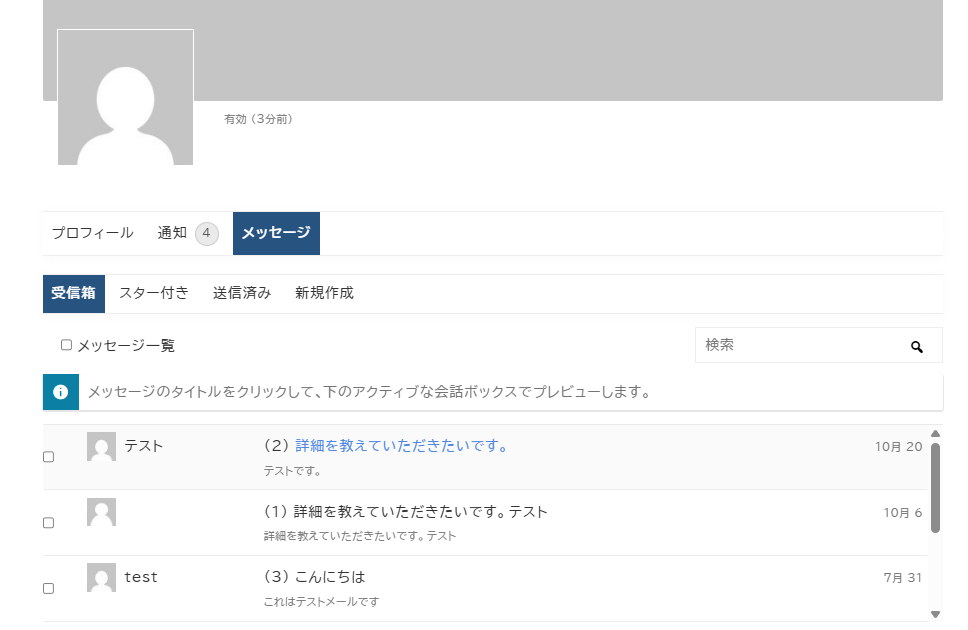
②受信箱をクリックすると、現在やり取りしているメッセージの一覧を確認することができます。
③確認したいメッセージをクリックすると、以下の画面が開き、今までのメッセージの経緯が表示されます。画面下部の「返信を送信」という欄に文章を入力し、「返信を送る」をクリックすると、相手に返信することができます。
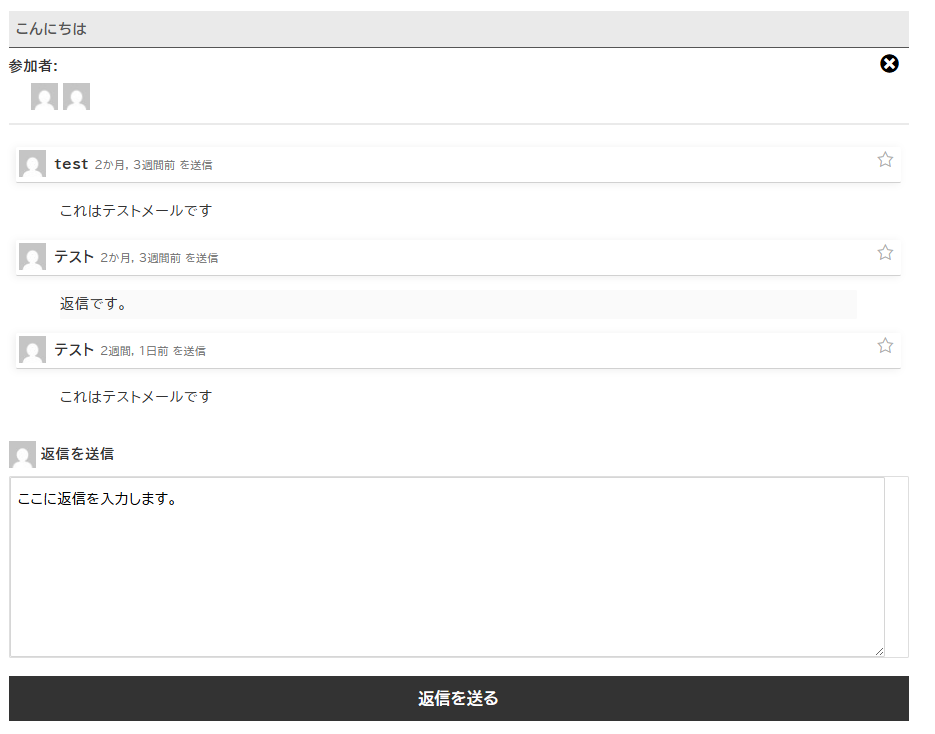
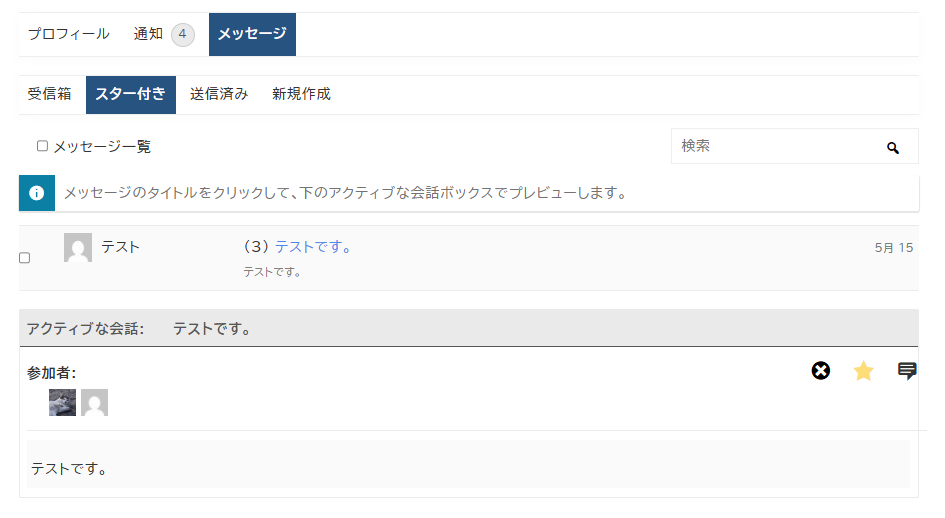
④特に大事なメッセージについては星マーク(☆)をクリックすると、スター付きという箇所から確認できるようになります。
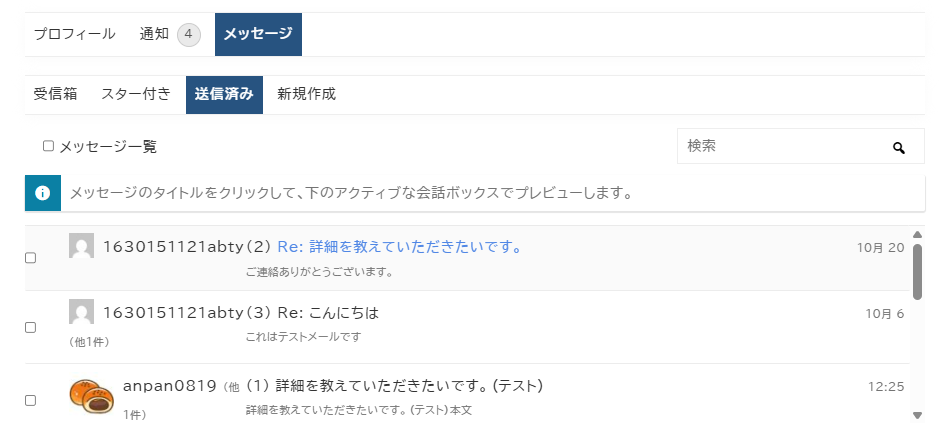
⑤「送信済み」をクリックすると、ご自身が送信したメッセージの一覧が表示されています。
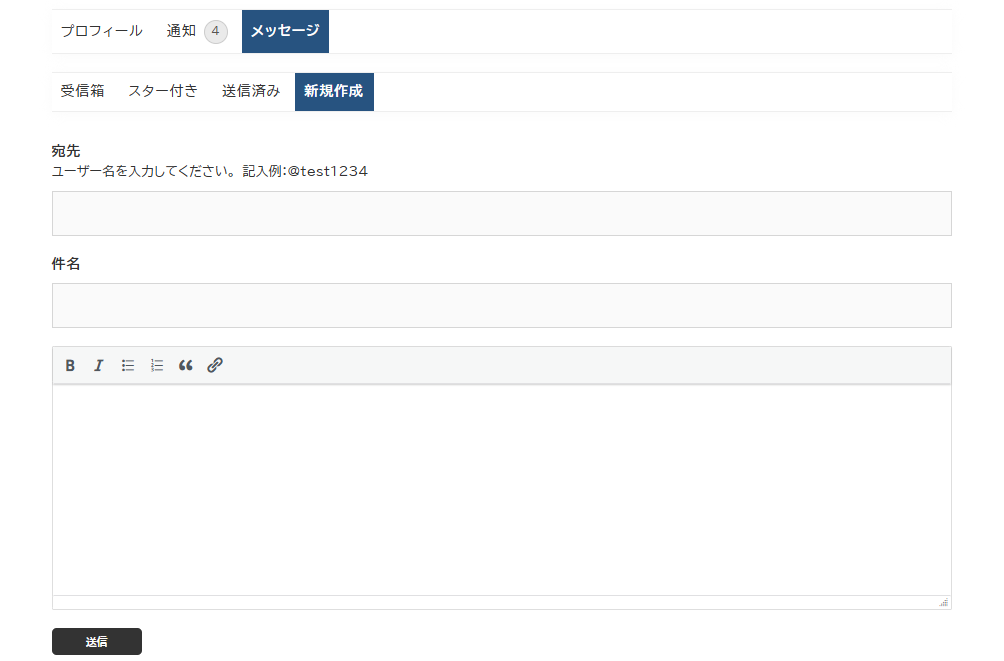
⑥新規作成をクリックすると、新しくメッセージを作成して、他のユーザーに送信することができます。宛先、件名、本文を入力して送信ボタンを押してください。
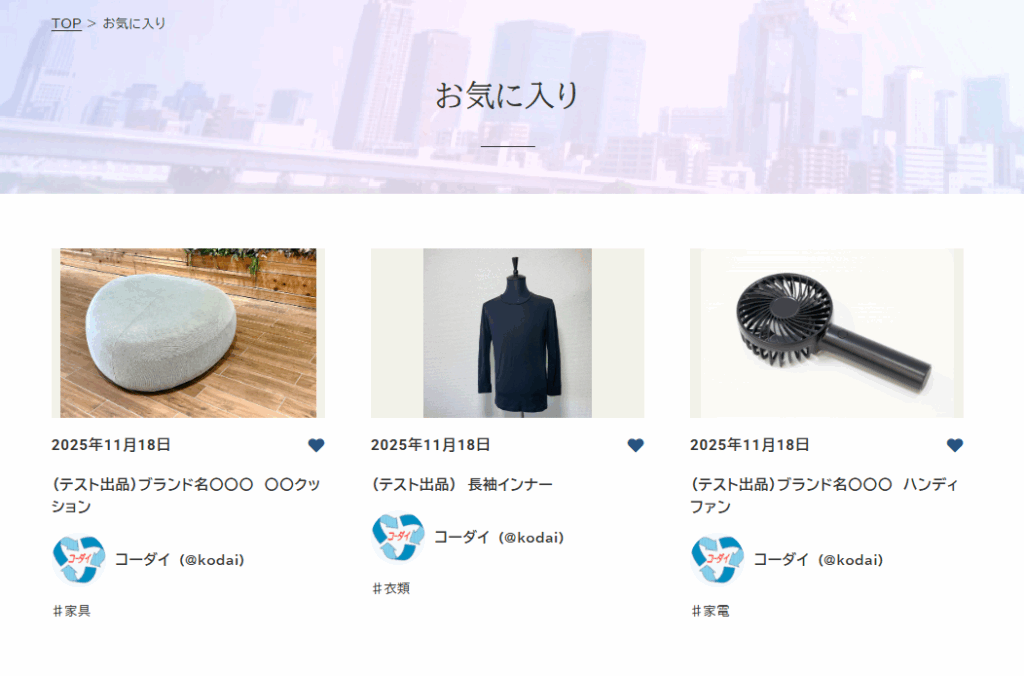
7. お気に入り商品一覧
お気に入りに登録した商品を、一覧で見ることができます。
商品をお気に入り登録したい場合は、商品写真下のハートマークをクリックしてください。
お気に入り登録を解除したい場合は、再度ハートマークをクリックしてください。